SAMSUNG SYS DUMP — *#9900#
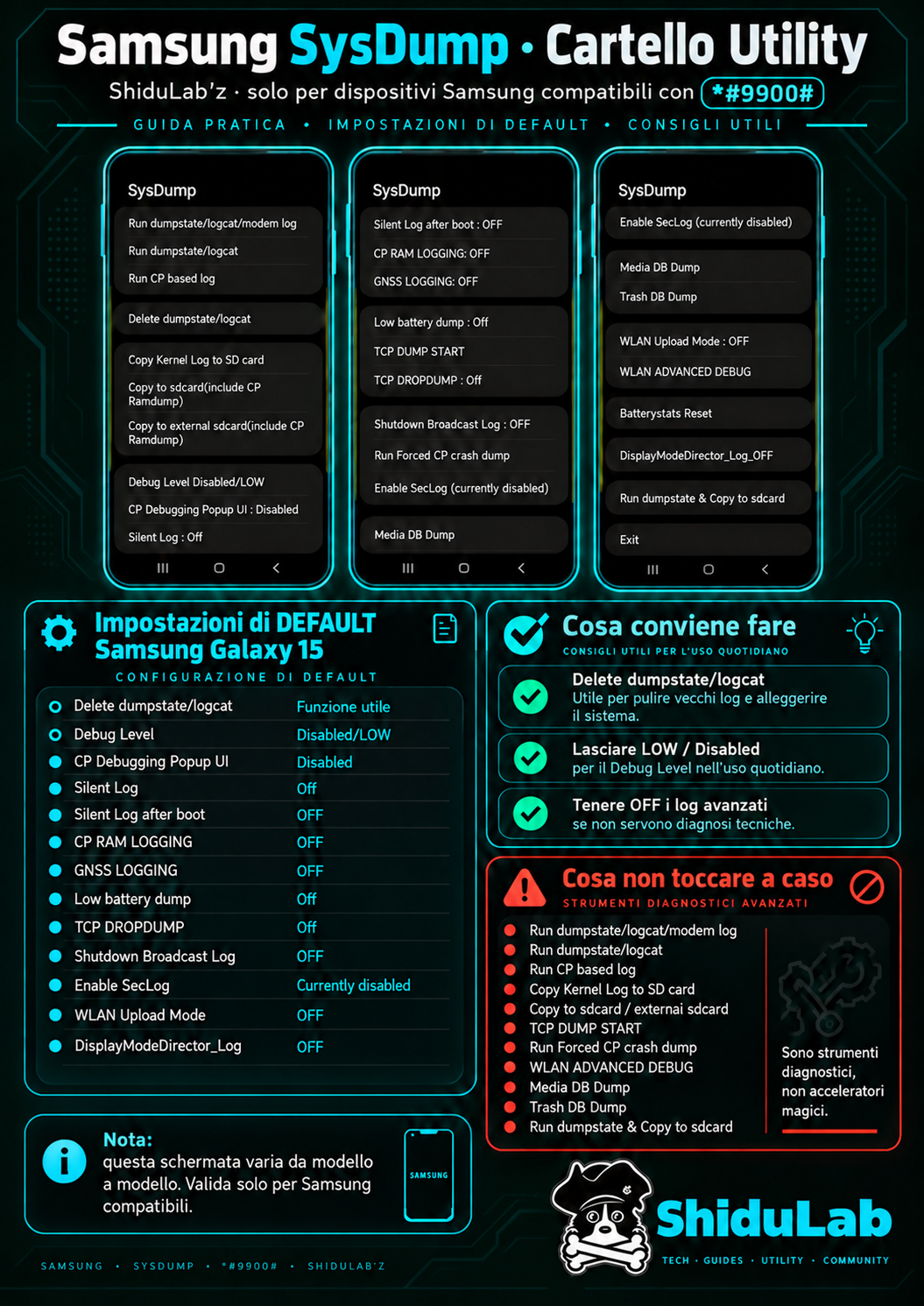
Pulizia, prestazioni e impostazioni consigliate
Report-Utility | ShiduLab.org | Ottobre 2026
Prima di cominciare
ATTENZIONE: questa guida riguarda esclusivamente i dispositivi Samsung compatibili con il menu SysDump.
Non è una procedura universale per Android. Non funziona necessariamente su tutti i Samsung e non è valida per Xiaomi, Motorola, Google Pixel o altri produttori.
Le voci disponibili possono variare secondo modello, versione Android, One UI e firmware.
Come aprire SysDump
Apri l'app Telefono di Samsung.
Digita sulla tastiera il codice
*#9900#.Se il dispositivo lo supporta, si aprirà il menu SysDump.
Se non si apre, non forzare l'accesso e non disattivare le protezioni di sicurezza del telefono soltanto per questa operazione.
La funzione più utile: Delete dumpstate/logcat
Android e Samsung generano file diagnostici per registrare errori, anomalie e stati del sistema.
Questi file possono accumularsi nella memoria interna.
Procedura:
Apri SysDump con
*#9900#.Seleziona Delete dumpstate/logcat.
Conferma l'eliminazione.
Attendi il completamento.
Cosa ottieni?
Eliminazione dei dump e dei log diagnostici archiviati.
Possibile recupero di spazio.
Possibile miglioramento della reattività, soprattutto se la memoria era molto occupata.
Cosa NON fa?
Non aumenta la velocità della CPU.
Non aggiunge RAM.
Non svuota tutte le cache delle applicazioni.
Non garantisce un telefono più veloce in ogni situazione.
La documentazione ufficiale Samsung raccomanda questa pulizia per liberare spazio dopo la raccolta dei log.
Importante: se devi segnalare un malfunzionamento all'assistenza Samsung, conserva prima i log richiesti. La cancellazione può eliminare informazioni utili alla diagnosi.
Impostazioni consigliate
| Voce SysDump | Consiglio |
|---|---|
| Delete dumpstate/logcat | Utilizzabile per eliminare vecchi log non più necessari |
| Debug Level | LOW per l'uso quotidiano |
| Silent Log | Lasciare disattivato se non serve una diagnosi |
| CP RAM Logging | Non attivare per il normale utilizzo |
| GNSS Logging | Non attivare per il normale utilizzo |
| TCP Dump | Non attivare se non si sta analizzando il traffico di rete |
| Batterystats Reset | Non necessario per velocizzare il telefono |
Nota: le opzioni di registrazione avanzata possono avere nomi e comportamenti diversi secondo il firmware. Se non sai perché una funzione è attiva, non modificarla alla cieca.
Debug Level: perché LOW?
Il livello di debug regola la raccolta di informazioni diagnostiche.
Samsung indica LOW come impostazione predefinita per smartphone e tablet. I livelli superiori, come MID, servono a raccogliere informazioni aggiuntive durante la ricerca di malfunzionamenti.
Non alzare il livello per cercare prestazioni migliori. Cambiarlo può richiedere il riavvio del dispositivo.
Cosa NON toccare per velocizzare il telefono
Le seguenti opzioni non sono strumenti di ottimizzazione ordinaria:
Run dumpstate/logcat: genera nuovi dati diagnostici, non esegue una pulizia.
Copy to SD card / CP Ramdump: esporta informazioni tecniche, potenzialmente ingombranti.
Upload Mode / Dump Sink: gestisce modalità e destinazioni dei dump.
CP Debugging Popup: riguarda la diagnostica del modem.
WLAN Advanced Debug: riguarda il debug Wi-Fi.
Force CP Crash Dump: può provocare deliberatamente un crash diagnostico del modem. Da evitare assolutamente per la normale manutenzione.
Regola pratica: se una voce contiene LOG, DUMP, DEBUG o CRASH, non presumere che sia un acceleratore.
Ogni quanto effettuare la pulizia?
Non esiste una frequenza obbligatoria.
La funzione può essere utile se il telefono ha accumulato molti file diagnostici o se lo spazio disponibile è diventato scarso.
Non è necessario utilizzarla quotidianamente. Se il dispositivo continua a generare grandi quantità di log, conviene identificare la causa.
Come verificare se funziona davvero
Controlla lo spazio libero in Impostazioni → Assistenza dispositivo → Memoria di archiviazione.
Annota il valore.
Esegui Delete dumpstate/logcat.
Ricontrolla lo spazio disponibile.
Confronta la reattività nell'apertura delle stesse applicazioni.
Il confronto permette di distinguere il recupero di spazio da un miglioramento percepito delle prestazioni.
In conclusione
La configurazione prudente è semplice:
Debug LOW, registrazioni diagnostiche aggiuntive non necessarie disattivate, pulizia dei vecchi dump quando serve.
Niente miracoli. Niente applicazioni booster sospette. Niente modifiche casuali ai parametri di sistema.
SysDump è uno strumento diagnostico Samsung: usiamolo per ciò che può fare davvero.
ShiduLab.org — Laboratorio di FilosoVia
Report-Utility divulgativo. Le funzioni dipendono dal dispositivo. Ogni modifica alle impostazioni diagnostiche resta sotto la responsabilità di chi la esegue.
Fonte tecnica principale: Samsung Knox, Get device logs (aggiornamento del 13 maggio 2026).
https://docs.samsungknox.com/admin/knox-platform-for-enterprise/troubleshoot/get-device-logs/