Cartello 02 · Windows
Cambiare i DNS su Windows
Dall’ABC al clic giusto
Partiamo dall’ABC
I DNS sono la rubrica di Internet: cercano l’indirizzo del server a partire dal nome del sito. Di solito la connessione usa quelli forniti dal gestore. Puoi scegliere un servizio pubblico alternativo, come Cloudflare o Google.
A chi serve
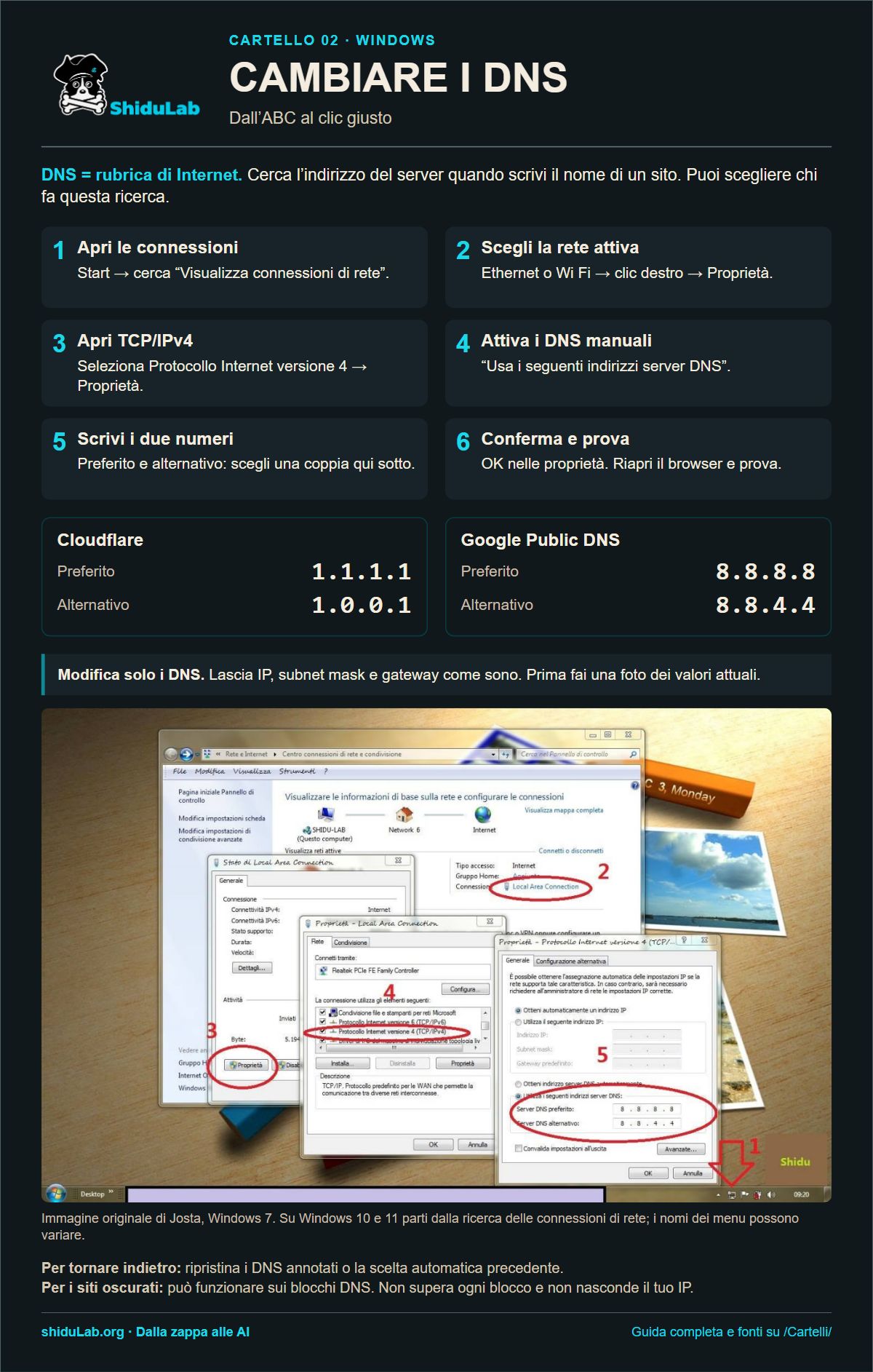
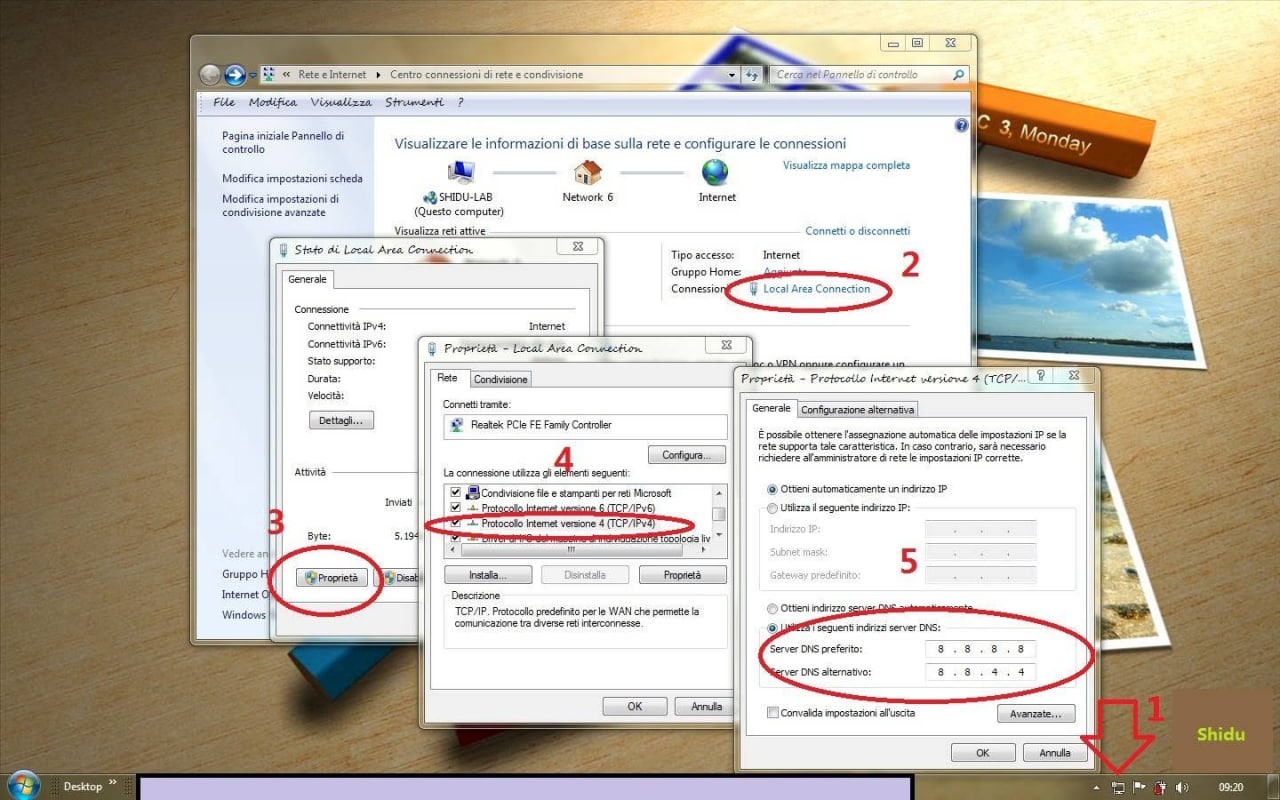
Questa guida cambia i DNS del PC sulla scheda di rete scelta. Gli altri dispositivi di casa restano come sono. La schermata originale mostra Windows 7; il percorso seguente porta alle proprietà della scheda anche su Windows 10 e 11.
Prima di iniziare
Prima di iniziare, fai una foto delle impostazioni attuali. Se ci sono DNS già scritti, annotali. Potrebbe essere richiesta la conferma dell’amministratore.
Sei passaggi, una connessione
Apri le connessioni di rete
Apri Start, scrivi Visualizza connessioni di rete e apri il risultato del Pannello di controllo. Puoi arrivarci anche da Pannello di controllo, Rete e Internet, Centro connessioni di rete e condivisione, Modifica impostazioni scheda.
Scegli la connessione che stai usando
Ethernet è di solito il cavo; Wi Fi è la connessione senza fili. Fai clic destro sulla scheda attiva e scegli Proprietà. Se usi entrambe in momenti diversi, ripeti la procedura per ciascuna.
Apri le proprietà di IPv4
Nell’elenco seleziona Protocollo Internet versione 4 (TCP/IPv4), poi premi Proprietà. Lascia selezionata la sua casella: non disattivare il protocollo.
Scegli i DNS manuali
Nella parte bassa seleziona Usa i seguenti indirizzi server DNS. La parte alta riguarda l’indirizzo IP: lascia IP, subnet mask e gateway esattamente come sono.
Inserisci una coppia
Scegli Cloudflare oppure Google dalla tabella. Scrivi il primo numero in Server DNS preferito e il secondo in Server DNS alternativo. Inserisci tutti i gruppi e controlla le cifre.
Salva e prova
Premi OK nelle finestre delle proprietà e chiudi le altre. Riapri il browser e prova un sito che normalmente funziona, poi quello che non si apriva. Per questa modifica normalmente non serve riavviare il PC.
I numeri da inserire
Scegli una delle due coppie.
| Servizio | DNS preferito | DNS alternativo |
|---|---|---|
| Cloudflare | 1.1.1.1 | 1.0.0.1 |
| Google Public DNS | 8.8.8.8 | 8.8.4.4 |
La foto dei passaggi
Per tornare indietro
Per tornare indietro, riapri la stessa finestra e ripristina ciò che avevi prima: Ottieni indirizzo server DNS automaticamente, oppure i numeri che avevi annotato. Conferma con OK.
Siti oscurati: quando può funzionare
Se un sito è bloccato soltanto tramite i DNS del gestore, un altro risolutore può restituirne l’indirizzo corretto e consentire l’accesso. Non è una soluzione per ogni blocco: un filtro sull’indirizzo IP o sul collegamento può restare attivo. Un sito fuori servizio resta fuori servizio.
Cosa cambia davvero
Un DNS pubblico non è un proxy né una VPN: non nasconde il tuo indirizzo IP. Cambiare i numeri in IPv4 non attiva da solo la cifratura delle richieste DNS. Cloudflare e Google sono alternative pubbliche gratuite; la velocità dipende dalla rete e non è garantito che una sia sempre più rapida dell’altra.
Se non cambia nulla
Se non cambia nulla, controlla anche IPv6, eventuali VPN e il DNS sicuro del browser: possono usare un altro risolutore. Non serve disattivare IPv6. La guida ufficiale del servizio scelto indica come configurarne anche i DNS IPv6.
E sul telefono?
Su telefono e router i menu sono diversi. Questa scheda riguarda il PC Windows; modificare qui i DNS non modifica la rete mobile del telefono.
Fonti ufficiali
Google Public DNS, configurazione